Domain onlinesucht24.de kaufen?
Wir ziehen mit dem Projekt
onlinesucht24.de um.
Sind Sie am Kauf der Domain
onlinesucht24.de interessiert?
domain@kv-gmbh.de · 0541-91531010
Domain onlinesucht24.de kaufen?
Wo aktiviere ich USB Debugging?
Um USB Debugging zu aktivieren, musst du zuerst die Entwickleroptionen auf deinem Android-Gerät freischalten. Dies kannst du tun, indem du in die Einstellungen deines Geräts gehst, dort auf "Über das Telefon" oder "Telefoninfo" tippst und dann mehrmals auf die Build-Nummer klickst, bis die Entwickleroptionen freigeschaltet sind. Anschließend gehst du zurück zu den Einstellungen, wählst die Entwickleroptionen aus und aktivierst dort die Option für USB Debugging. Nun kannst du dein Gerät per USB-Kabel mit einem Computer verbinden und das USB Debugging nutzen. **
Wo finde ich USB Debugging?
USB Debugging ist eine Funktion auf Android-Geräten, die es ermöglicht, eine Verbindung zwischen dem Gerät und einem Computer herzustellen, um Fehlerbehebung und Entwicklungsaufgaben durchzuführen. Um USB Debugging zu aktivieren, musst du zuerst die Entwickleroptionen auf deinem Android-Gerät freischalten. Dies kannst du tun, indem du in den Einstellungen auf "Über das Telefon" oder "Telefoninfo" tippst und dann mehrmals auf die Build-Nummer klickst, bis die Entwickleroptionen freigeschaltet sind. Sobald die Entwickleroptionen verfügbar sind, kannst du dort USB Debugging aktivieren. Beachte jedoch, dass das Aktivieren von USB Debugging Sicherheitsrisiken mit sich bringen kann, da es unbefugten Zugriff auf dein Gerät ermöglichen kann. Stelle daher sicher, dass du diese Funktion nur aktivierst, wenn du sie wirklich benötigst. **


Ähnliche Suchbegriffe für USB-Debugging
Top-Angebote
Produkte zum Begriff USB-Debugging:
-
Digitale Medien in der Grundbildung ErwachsenerDigitale Medien in der Grundbildung Erwachsener , Die zunehmende Mediatisierung der Gesellschaft stellt neue Anforderungen an die Grundbildung. Digitale Medien sind zu einem integralen Bestandteil des Alltags geworden. Die Fähigkeit, sie kompetent zu nutzen, ist entscheidend für soziale Teilhabe. Dieser Sammelband präsentiert die Forschungsergebnisse aus dem Projekt "Gelingensbedingungen für den Einsatz digitaler Medien in der Grundbildung" (GediG), das vom Bundesministerium für Bildung und Forschung gefördert wurde. Zentrale Fragen lauten: Welche Rahmenbedingungen sind notwendig, um digitale Medien in der Grundbildung gewinnbringend einzusetzen? Wie können Kursleitende und Lernende bestmöglich unterstützt werden? Welche Herausforderungen bestehen für Institutionen und Teilnehmende? Der Sammelband ist thematisch entlang des Digital Inclusion Pathway (Reder, 2015) strukturiert: Der Abschnitt "Access - Zugang zu digitalen Medien" behandelt die institutionellen Rahmenbedingungen für den Einsatz digitaler Medien und die Herausforderungen beim Zugang für Erwachsene mit geringer Literalität. Im Abschnitt "Taste" folgen Beiträge zur digitalen Teilhabe und zu motivationalen Faktoren, die Lernende zum Einsatz digitaler Medien befähigen. Ein Beitrag beschäftigt sich mit der Nutzung digitaler Spiele und Spielelemente als innovative Lernmethoden. Im Abschnitt "Readiness" wird diskutiert, wie digitale Medien erfolgreich in pädagogische Konzepte integriert werden können. Des Weiteren beleuchten die Autorinnen die digitale Inklusion als zentrales Element der Grundbildung. Sie geben zudem einen umfassenden Einblick in die methodischen Ansätze des Projekts, darunter das Convergent Design und Fokusgruppen mit vulnerablen Gruppen. Abschließend wird die Entwicklung und Evaluation eines Fragebogens zur Nutzung digitaler Medien durch Lernende mit geringer Literalität reflektiert. Die Zielgruppe des Buches umfasst Wissenschaftler:innen, die sich mit digitaler Grundbildung und Alphabetisierung beschäftigen, sowie Praktiker:innen in der Erwachsenenbildung. Besonders für Lehrkräfte und Institutionen der Grundbildung bietet das Werk wertvolle Erkenntnisse zur Gestaltung von Kursangeboten, die digitale Medien sinnvoll einbinden. , > , Erscheinungsjahr: 20250416, Redaktion: Koppel, Ilka~Langer, Sandra~David, Lisa Maria, Seitenzahl/Blattzahl: 276, Themenüberschrift: EDUCATION / General, Keyword: Grundbildung; Digitale Grundbildung; digitale Inklusion; Alphabetisierung; Erwachsenenbildung; Medienkompetenz; Lernmotivation; digitale Teilhabe; Lernbarrieren; Dyslexie; geringe Literalität, Fachschema: Bildungssystem~Bildungswesen~E-Learning~Lernen / E-Learning~Andragogik~Bildung / Erwachsenenbildung~Erwachsenenbildung~Lesen~Schreiben - Schreibunterricht, Fachkategorie: Alphabetisierung in der Erwachsenenbildung: Handbuch, Lehrbuch~Bildungssysteme und -strukturen, Warengruppe: TB/Erziehung/Bildung/Allgemeines /Lexika, UNSPSC: 49019900, Warenverzeichnis für die Außenhandelsstatistik: 49019900, Länge: 24, Breite: 17, Höhe: 14, Gewicht: 660, Produktform: Kartoniert,49,90 €*Versand: 0,00 €Sichere Weiterleitung zum Anbieter
-
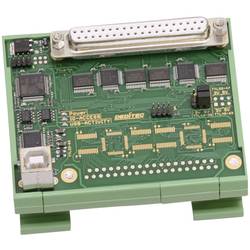
Deditec USB-TTL-32 USB-TTL-32 I/O-Modul USB Anzahl digitale Ausgänge: 32 Anzahl digitale Eingänge: 32Dieses Modul verfügt über 32 bzw. 64 TTL I/O Kanäle. Durch den High-Speed USB 2.0 Controller sind Übertragungsraten bis 480 Mbit/s möglich. Über eine 37pol. D-SUB Buchse können jeweils 32 TTL-I/Os inkl. der Spannungsversorgung abgegriffen werden. Besonderheit hierbei ist, dass als TTL-Treiber sogenannte Level-Shifter eingesetzt werden. Für jeweils 16 TTL-I/O lässt sich so die Treiber-Spannung (und dadurch der TTL-Pegel) auf 3,3 oder 5,0 V einstellen. Eine weitere Möglichkeit lässt andere Spannungen/Pegel von extern zuführen (1,5 - 5,0 V). Eine umfangreiche Treiberbibliothek sorgt für ein einfaches Ansprechen des Moduls. Die TTL-I/O Richtung lässt sich in 8er Blöcken separat als Ein-/Ausgang schalten.219,99 €*Versand: 0,00 €Sichere Weiterleitung zum Anbieter
-
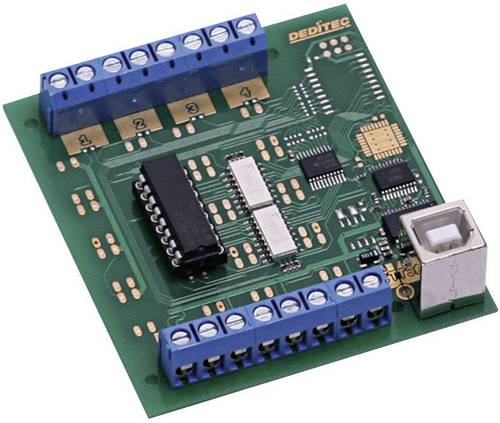
Deditec USB-OPTOIN-8_B USB-OPTOIN-8_B Eingangsmodul USB Anzahl digitale Eingänge: 8Diese preiswerten Einstiegs-Modelle bieten entweder 8 Relais-Ausgänge oder 8 Optokoppler-Eingänge in kompakter Form. Eingänge: Die Eingänge sind galvanisch getrennt, 15 - 30 V Eingangsspannung sind Standard. Durch Tausch eines Widerstandsnetzwerkes kann auf 5 - 15 V umgesteckt werden. Eingangszähler für jeden Kanal und Eingangsänderungsmerker erkennen Zustandswechsel. Ausgänge: Hier kommen Relais mit 36 V/DC Schaltspannung bei 15 W und 1 A zum Einsatz. Ein Timeoutschutz sorgt im Fehlerfall für das Abschalten der Ausgänge (per Software konfigurierbar). Mehrere Module im System: Bis zu 16 identische Module können in einem System verwaltet werden. Hierzu wird über ein Windows®-Tool jedem Modul eine Nummer vergeben, um das eindeutige Ansprechen zu ermöglichen. Software: Die im Lieferumfang enthaltene Treiberbibliothek DELIB sorgt für ein einfaches Ansprechen von nahezu jeder Programmiersprache.144,99 €*Versand: 0,00 €Sichere Weiterleitung zum Anbieter



-
Was ist ein USB Debugging?
Was ist ein USB Debugging? USB Debugging ist eine Funktion, die es ermöglicht, ein Android-Gerät mit einem Computer zu verbinden, um Entwicklern Zugriff auf erweiterte Debugging- und Entwicklertools zu geben. Durch das Aktivieren von USB Debugging können Entwickler Fehler im Code schneller identifizieren und beheben. Es ist auch nützlich für die Installation von benutzerdefinierten ROMs oder das Übertragen von Dateien zwischen dem Gerät und dem Computer. Allerdings sollte USB Debugging nur aktiviert werden, wenn es wirklich benötigt wird, da es potenzielle Sicherheitsrisiken birgt. **
-
Wird USB-Debugging nicht erkannt?
Es gibt mehrere mögliche Gründe, warum USB-Debugging nicht erkannt wird. Es könnte sein, dass das USB-Kabel defekt ist oder nicht richtig angeschlossen ist. Es könnte auch sein, dass das Gerät nicht ordnungsgemäß mit dem Computer verbunden ist oder dass das USB-Debugging auf dem Gerät nicht aktiviert ist. Es könnte auch sein, dass der Treiber für das Gerät nicht korrekt installiert ist. **
-
Wie kann ich USB Debugging deaktivieren?
Um USB-Debugging zu deaktivieren, musst du zuerst die Entwickleroptionen auf deinem Gerät aktivieren. Gehe dazu in die Einstellungen deines Smartphones, tippe auf "Über das Telefon" und dann mehrmals auf "Build-Nummer", bis die Entwickleroptionen freigeschaltet sind. Anschließend gehe zurück zu den Einstellungen, wähle "Entwickleroptionen" aus und deaktiviere dort die Option für USB-Debugging. Bestätige die Deaktivierung und schon ist USB-Debugging auf deinem Gerät ausgeschaltet. **
-
Wie kann ich USB Debugging aktivieren?
Um USB-Debugging zu aktivieren, musst du zuerst die Entwickleroptionen auf deinem Android-Gerät aktivieren. Dazu gehst du in die Einstellungen, wählst den Punkt "Über das Telefon" oder "Telefoninfo" und tippst mehrmals auf die Build-Nummer, bis du als Entwickler freigeschaltet bist. Anschließend gehst du zurück zu den Einstellungen, wählst "Entwickleroptionen" aus und aktivierst dort die Option "USB-Debugging". Danach verbindest du dein Gerät mit einem Computer und bestätigst die USB-Debugging-Anfrage auf deinem Smartphone. Nun ist USB-Debugging aktiviert und du kannst dein Gerät für Entwicklerzwecke nutzen. **
Wie aktiviere ich USB-Debugging über ADB?
Um USB-Debugging über ADB zu aktivieren, musst du zuerst die Entwickleroptionen auf deinem Android-Gerät aktivieren. Gehe dazu zu den Einstellungen, tippe auf "Über das Telefon" oder "Telefoninfo" und tippe dann sieben Mal auf "Build-Nummer". Dadurch werden die Entwickleroptionen freigeschaltet. Gehe dann zurück zu den Einstellungen, tippe auf "Entwickleroptionen" und aktiviere "USB-Debugging". **
Wo finde ich USB Debugging Samsung Galaxy s7?
Um USB-Debugging auf einem Samsung Galaxy S7 zu aktivieren, musst du zuerst die Entwickleroptionen auf dem Gerät freischalten. Gehe dazu in die Einstellungen deines Geräts und tippe auf "Über das Telefon". Dort findest du die Build-Nummer, die du mehrmals hintereinander antippen musst, bis die Entwickleroptionen freigeschaltet sind. Sobald die Entwickleroptionen verfügbar sind, gehe zurück zu den Einstellungen und wähle "Entwickleroptionen" aus. Suche nach der Option "USB-Debugging" und aktiviere sie, indem du den Schalter nach rechts schiebst. Wenn du nun dein Samsung Galaxy S7 mit einem Computer verbindest, wirst du aufgefordert, die USB-Debugging-Verbindung zu autorisieren. Bestätige dies auf deinem Gerät, um eine Verbindung zwischen dem Gerät und dem Computer herzustellen, die das Debugging ermöglicht. Wenn du Schwierigkeiten hast, die Entwickleroptionen oder die USB-Debugging-Option zu finden, kannst du auch online nach Anleitungen suchen oder den Samsung-Support kontaktieren, um weitere Unterstützung zu erhalten. **
Top-Angebote
Produkte zum Begriff USB-Debugging:
-
Digitale Medien in der Grundbildung ErwachsenerDigitale Medien in der Grundbildung Erwachsener , Die zunehmende Mediatisierung der Gesellschaft stellt neue Anforderungen an die Grundbildung. Digitale Medien sind zu einem integralen Bestandteil des Alltags geworden. Die Fähigkeit, sie kompetent zu nutzen, ist entscheidend für soziale Teilhabe. Dieser Sammelband präsentiert die Forschungsergebnisse aus dem Projekt "Gelingensbedingungen für den Einsatz digitaler Medien in der Grundbildung" (GediG), das vom Bundesministerium für Bildung und Forschung gefördert wurde. Zentrale Fragen lauten: Welche Rahmenbedingungen sind notwendig, um digitale Medien in der Grundbildung gewinnbringend einzusetzen? Wie können Kursleitende und Lernende bestmöglich unterstützt werden? Welche Herausforderungen bestehen für Institutionen und Teilnehmende? Der Sammelband ist thematisch entlang des Digital Inclusion Pathway (Reder, 2015) strukturiert: Der Abschnitt "Access - Zugang zu digitalen Medien" behandelt die institutionellen Rahmenbedingungen für den Einsatz digitaler Medien und die Herausforderungen beim Zugang für Erwachsene mit geringer Literalität. Im Abschnitt "Taste" folgen Beiträge zur digitalen Teilhabe und zu motivationalen Faktoren, die Lernende zum Einsatz digitaler Medien befähigen. Ein Beitrag beschäftigt sich mit der Nutzung digitaler Spiele und Spielelemente als innovative Lernmethoden. Im Abschnitt "Readiness" wird diskutiert, wie digitale Medien erfolgreich in pädagogische Konzepte integriert werden können. Des Weiteren beleuchten die Autorinnen die digitale Inklusion als zentrales Element der Grundbildung. Sie geben zudem einen umfassenden Einblick in die methodischen Ansätze des Projekts, darunter das Convergent Design und Fokusgruppen mit vulnerablen Gruppen. Abschließend wird die Entwicklung und Evaluation eines Fragebogens zur Nutzung digitaler Medien durch Lernende mit geringer Literalität reflektiert. Die Zielgruppe des Buches umfasst Wissenschaftler:innen, die sich mit digitaler Grundbildung und Alphabetisierung beschäftigen, sowie Praktiker:innen in der Erwachsenenbildung. Besonders für Lehrkräfte und Institutionen der Grundbildung bietet das Werk wertvolle Erkenntnisse zur Gestaltung von Kursangeboten, die digitale Medien sinnvoll einbinden. , > , Erscheinungsjahr: 20250416, Redaktion: Koppel, Ilka~Langer, Sandra~David, Lisa Maria, Seitenzahl/Blattzahl: 276, Themenüberschrift: EDUCATION / General, Keyword: Grundbildung; Digitale Grundbildung; digitale Inklusion; Alphabetisierung; Erwachsenenbildung; Medienkompetenz; Lernmotivation; digitale Teilhabe; Lernbarrieren; Dyslexie; geringe Literalität, Fachschema: Bildungssystem~Bildungswesen~E-Learning~Lernen / E-Learning~Andragogik~Bildung / Erwachsenenbildung~Erwachsenenbildung~Lesen~Schreiben - Schreibunterricht, Fachkategorie: Alphabetisierung in der Erwachsenenbildung: Handbuch, Lehrbuch~Bildungssysteme und -strukturen, Warengruppe: TB/Erziehung/Bildung/Allgemeines /Lexika, UNSPSC: 49019900, Warenverzeichnis für die Außenhandelsstatistik: 49019900, Länge: 24, Breite: 17, Höhe: 14, Gewicht: 660, Produktform: Kartoniert,49,90 €*Versand: 0,00 €Sichere Weiterleitung zum Anbieter
-
Wo aktiviere ich USB Debugging?
Um USB Debugging zu aktivieren, musst du zuerst die Entwickleroptionen auf deinem Android-Gerät freischalten. Dies kannst du tun, indem du in die Einstellungen deines Geräts gehst, dort auf "Über das Telefon" oder "Telefoninfo" tippst und dann mehrmals auf die Build-Nummer klickst, bis die Entwickleroptionen freigeschaltet sind. Anschließend gehst du zurück zu den Einstellungen, wählst die Entwickleroptionen aus und aktivierst dort die Option für USB Debugging. Nun kannst du dein Gerät per USB-Kabel mit einem Computer verbinden und das USB Debugging nutzen. **
-
Wo finde ich USB Debugging?
USB Debugging ist eine Funktion auf Android-Geräten, die es ermöglicht, eine Verbindung zwischen dem Gerät und einem Computer herzustellen, um Fehlerbehebung und Entwicklungsaufgaben durchzuführen. Um USB Debugging zu aktivieren, musst du zuerst die Entwickleroptionen auf deinem Android-Gerät freischalten. Dies kannst du tun, indem du in den Einstellungen auf "Über das Telefon" oder "Telefoninfo" tippst und dann mehrmals auf die Build-Nummer klickst, bis die Entwickleroptionen freigeschaltet sind. Sobald die Entwickleroptionen verfügbar sind, kannst du dort USB Debugging aktivieren. Beachte jedoch, dass das Aktivieren von USB Debugging Sicherheitsrisiken mit sich bringen kann, da es unbefugten Zugriff auf dein Gerät ermöglichen kann. Stelle daher sicher, dass du diese Funktion nur aktivierst, wenn du sie wirklich benötigst. **
-
Was ist ein USB Debugging?
Was ist ein USB Debugging? USB Debugging ist eine Funktion, die es ermöglicht, ein Android-Gerät mit einem Computer zu verbinden, um Entwicklern Zugriff auf erweiterte Debugging- und Entwicklertools zu geben. Durch das Aktivieren von USB Debugging können Entwickler Fehler im Code schneller identifizieren und beheben. Es ist auch nützlich für die Installation von benutzerdefinierten ROMs oder das Übertragen von Dateien zwischen dem Gerät und dem Computer. Allerdings sollte USB Debugging nur aktiviert werden, wenn es wirklich benötigt wird, da es potenzielle Sicherheitsrisiken birgt. **
-
Wird USB-Debugging nicht erkannt?
Es gibt mehrere mögliche Gründe, warum USB-Debugging nicht erkannt wird. Es könnte sein, dass das USB-Kabel defekt ist oder nicht richtig angeschlossen ist. Es könnte auch sein, dass das Gerät nicht ordnungsgemäß mit dem Computer verbunden ist oder dass das USB-Debugging auf dem Gerät nicht aktiviert ist. Es könnte auch sein, dass der Treiber für das Gerät nicht korrekt installiert ist. **
Ähnliche Suchbegriffe für USB-Debugging
-
Deditec USB-TTL-32 USB-TTL-32 I/O-Modul USB Anzahl digitale Ausgänge: 32 Anzahl digitale Eingänge: 32Dieses Modul verfügt über 32 bzw. 64 TTL I/O Kanäle. Durch den High-Speed USB 2.0 Controller sind Übertragungsraten bis 480 Mbit/s möglich. Über eine 37pol. D-SUB Buchse können jeweils 32 TTL-I/Os inkl. der Spannungsversorgung abgegriffen werden. Besonderheit hierbei ist, dass als TTL-Treiber sogenannte Level-Shifter eingesetzt werden. Für jeweils 16 TTL-I/O lässt sich so die Treiber-Spannung (und dadurch der TTL-Pegel) auf 3,3 oder 5,0 V einstellen. Eine weitere Möglichkeit lässt andere Spannungen/Pegel von extern zuführen (1,5 - 5,0 V). Eine umfangreiche Treiberbibliothek sorgt für ein einfaches Ansprechen des Moduls. Die TTL-I/O Richtung lässt sich in 8er Blöcken separat als Ein-/Ausgang schalten.219,99 €*Versand: 0,00 €Sichere Weiterleitung zum Anbieter
-
Deditec USB-OPTOIN-8_B USB-OPTOIN-8_B Eingangsmodul USB Anzahl digitale Eingänge: 8Diese preiswerten Einstiegs-Modelle bieten entweder 8 Relais-Ausgänge oder 8 Optokoppler-Eingänge in kompakter Form. Eingänge: Die Eingänge sind galvanisch getrennt, 15 - 30 V Eingangsspannung sind Standard. Durch Tausch eines Widerstandsnetzwerkes kann auf 5 - 15 V umgesteckt werden. Eingangszähler für jeden Kanal und Eingangsänderungsmerker erkennen Zustandswechsel. Ausgänge: Hier kommen Relais mit 36 V/DC Schaltspannung bei 15 W und 1 A zum Einsatz. Ein Timeoutschutz sorgt im Fehlerfall für das Abschalten der Ausgänge (per Software konfigurierbar). Mehrere Module im System: Bis zu 16 identische Module können in einem System verwaltet werden. Hierzu wird über ein Windows®-Tool jedem Modul eine Nummer vergeben, um das eindeutige Ansprechen zu ermöglichen. Software: Die im Lieferumfang enthaltene Treiberbibliothek DELIB sorgt für ein einfaches Ansprechen von nahezu jeder Programmiersprache.144,99 €*Versand: 0,00 €Sichere Weiterleitung zum Anbieter
-
Deditec USB-OPTOIN-8_A USB-OPTOIN-8_A Eingangsmodul USB Anzahl digitale Eingänge: 8Diese preiswerten Einstiegs-Modelle bieten entweder 8 Relais-Ausgänge oder 8 Optokoppler-Eingänge in kompakter Form. Eingänge: Die Eingänge sind galvanisch getrennt, 15 - 30 V Eingangsspannung sind Standard. Durch Tausch eines Widerstandsnetzwerkes kann auf 5 - 15 V umgesteckt werden. Eingangszähler für jeden Kanal und Eingangsänderungsmerker erkennen Zustandswechsel. Ausgänge: Hier kommen Relais mit 36 V/DC Schaltspannung bei 15 W und 1 A zum Einsatz. Ein Timeoutschutz sorgt im Fehlerfall für das Abschalten der Ausgänge (per Software konfigurierbar). Mehrere Module im System: Bis zu 16 identische Module können in einem System verwaltet werden. Hierzu wird über ein Windows-Tool jedem Modul eine Nummer vergeben, um das eindeutige Ansprechen zu ermöglichen. Software: Die im Lieferumfang enthaltene Treiberbibliothek DELIB sorgt für ein einfaches Ansprechen von nahezu jeder Programmiersprache.78,99 €*Versand: 5,95 €Sichere Weiterleitung zum Anbieter
-
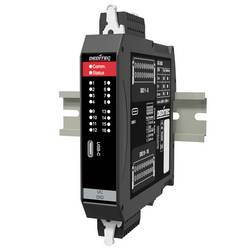
Deditec UC-USB-R16_3A UC-USB-R16_3A Ausgangsmodul USB Anzahl digitale Ausgänge: 16 Anzahl digitale Eingänge: 0 Anzahl Relais-Ausgänge: 16 Anzahl analogeDas USB Relais Modul mit 16 digitalen Ausgängen (3 A) ermöglicht das sichere Schalten von Lasten bis 48 V/3 A. Dank USB‑Plug‑&‑Play ist das Modul sofort einsatzbereit. Galvanische Trennung, Timeout‑Schutz und Status‑LEDs erhöhen die Betriebssicherheit. Typische Anwendungen sind das Schalten von Beleuchtungssystemen oder die Steuerung von Pumpen und Ventilen in industriellen Anlagen.374,85 €*Versand: 0,00 €Sichere Weiterleitung zum Anbieter
-
Wie kann ich USB Debugging deaktivieren?
Um USB-Debugging zu deaktivieren, musst du zuerst die Entwickleroptionen auf deinem Gerät aktivieren. Gehe dazu in die Einstellungen deines Smartphones, tippe auf "Über das Telefon" und dann mehrmals auf "Build-Nummer", bis die Entwickleroptionen freigeschaltet sind. Anschließend gehe zurück zu den Einstellungen, wähle "Entwickleroptionen" aus und deaktiviere dort die Option für USB-Debugging. Bestätige die Deaktivierung und schon ist USB-Debugging auf deinem Gerät ausgeschaltet. **
-
Wie kann ich USB Debugging aktivieren?
Um USB-Debugging zu aktivieren, musst du zuerst die Entwickleroptionen auf deinem Android-Gerät aktivieren. Dazu gehst du in die Einstellungen, wählst den Punkt "Über das Telefon" oder "Telefoninfo" und tippst mehrmals auf die Build-Nummer, bis du als Entwickler freigeschaltet bist. Anschließend gehst du zurück zu den Einstellungen, wählst "Entwickleroptionen" aus und aktivierst dort die Option "USB-Debugging". Danach verbindest du dein Gerät mit einem Computer und bestätigst die USB-Debugging-Anfrage auf deinem Smartphone. Nun ist USB-Debugging aktiviert und du kannst dein Gerät für Entwicklerzwecke nutzen. **
-
Wie aktiviere ich USB-Debugging über ADB?
Um USB-Debugging über ADB zu aktivieren, musst du zuerst die Entwickleroptionen auf deinem Android-Gerät aktivieren. Gehe dazu zu den Einstellungen, tippe auf "Über das Telefon" oder "Telefoninfo" und tippe dann sieben Mal auf "Build-Nummer". Dadurch werden die Entwickleroptionen freigeschaltet. Gehe dann zurück zu den Einstellungen, tippe auf "Entwickleroptionen" und aktiviere "USB-Debugging". **
-
Wo finde ich USB Debugging Samsung Galaxy s7?
Um USB-Debugging auf einem Samsung Galaxy S7 zu aktivieren, musst du zuerst die Entwickleroptionen auf dem Gerät freischalten. Gehe dazu in die Einstellungen deines Geräts und tippe auf "Über das Telefon". Dort findest du die Build-Nummer, die du mehrmals hintereinander antippen musst, bis die Entwickleroptionen freigeschaltet sind. Sobald die Entwickleroptionen verfügbar sind, gehe zurück zu den Einstellungen und wähle "Entwickleroptionen" aus. Suche nach der Option "USB-Debugging" und aktiviere sie, indem du den Schalter nach rechts schiebst. Wenn du nun dein Samsung Galaxy S7 mit einem Computer verbindest, wirst du aufgefordert, die USB-Debugging-Verbindung zu autorisieren. Bestätige dies auf deinem Gerät, um eine Verbindung zwischen dem Gerät und dem Computer herzustellen, die das Debugging ermöglicht. Wenn du Schwierigkeiten hast, die Entwickleroptionen oder die USB-Debugging-Option zu finden, kannst du auch online nach Anleitungen suchen oder den Samsung-Support kontaktieren, um weitere Unterstützung zu erhalten. **
* Alle Preise verstehen sich inklusive der gesetzlichen Mehrwertsteuer und ggf. zuzüglich Versandkosten. Die Angebotsinformationen basieren auf den Angaben des jeweiligen Shops und werden über automatisierte Prozesse aktualisiert. Eine Aktualisierung in Echtzeit findet nicht statt, so dass es im Einzelfall zu Abweichungen kommen kann. ** Hinweis: Teile dieses Inhalts wurden von KI erstellt.